個人開発者のブログ

目次
-
CPX-Research SDKとは?
-
開発環境
-
CPX-Research への登録
-
ダッシュボードでアプリ追加
-
確認すべき設定事項
-
SDKのインポート
-
実装とテンプレートコード
-
まとめ
CPX-Research SDKとは?

報酬型アンケート調査を提供するプラットフォームで、ユーザーがアンケートに回答することで報酬を得ることができます。
Unity向けのSDKも一応提供されており、開発アプリ内に実装することで、アプリユーザーがアンケート回答する度に開発者へ報酬が入ります。
アンケート回答が完了されたら毎回呼ばれるメソッドや、現在ユーザーに合うアンケート数取得、各アンケート情報まで取得できるので、使いこなせればユーザーへ報酬還元も実現できる充実具合です。
ただし。。
日本向けの解説記事が少ない事以外を除いては。。の話です。
ですが安心してください。
この記事では、そんな「CPX-Research」を最初から最後まで解説していきます▼
開発環境
まずは登録等をする前に、
UnityのSDK導入開発環境の一例を知りましょう。
Unityエディターバージョン:2022.3~
(私は2022.3.22f1で開発。本番環境動作確認済み)
ビルド:Android or IOS(私はAndroid向けに開発)
最低APIレベル:22
ターゲットAPIレベル:34
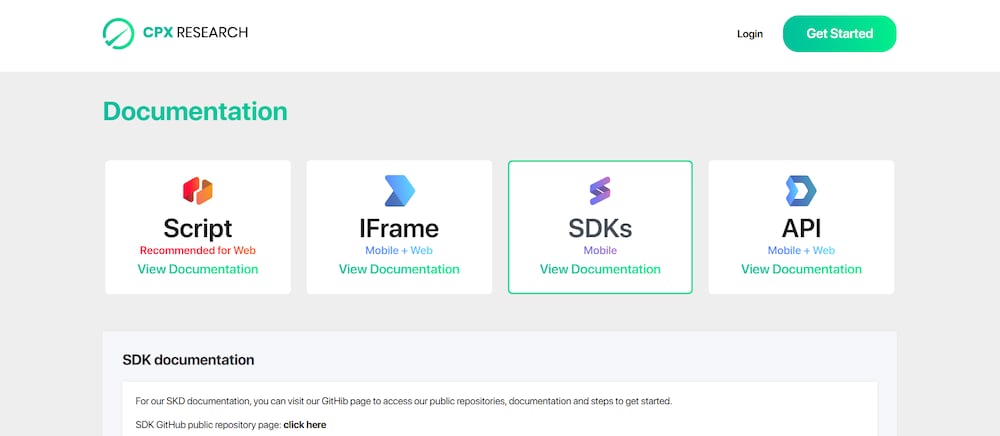
まずあなたのプロジェクトが、SDKに適していることを確認してください。
公式サイトで調べたうえでも、もし満たしていない場合は、今のうちにエディターバージョンを上げるなりして合わせて下さい。
今後Google Playストアへ新規アプリを公開する場合は、APIレベル34を求められるので、どちらにせよ古いエディターバージョンだと厳しいでしょう。
CPX-Research への登録
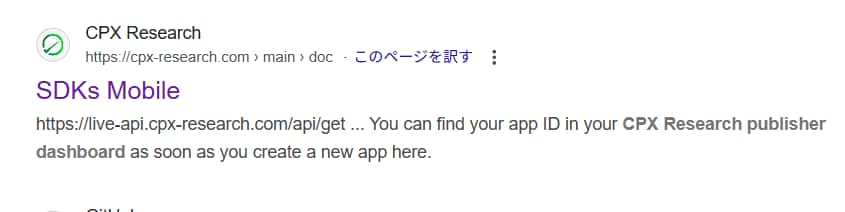
「CPX-Research」への登録は個人法人関係なく、誰でも簡単にできます。
まずは公式の「SDKs Mobile」へアクセスしてください。
その後【Get Started】からメールアドレス及びパスワードを入力し、メールで確認すれば【ダッシュボード】へアクセスできるようになります。
ダッシュボードでアプリ追加
まずアプリ追加の前に、
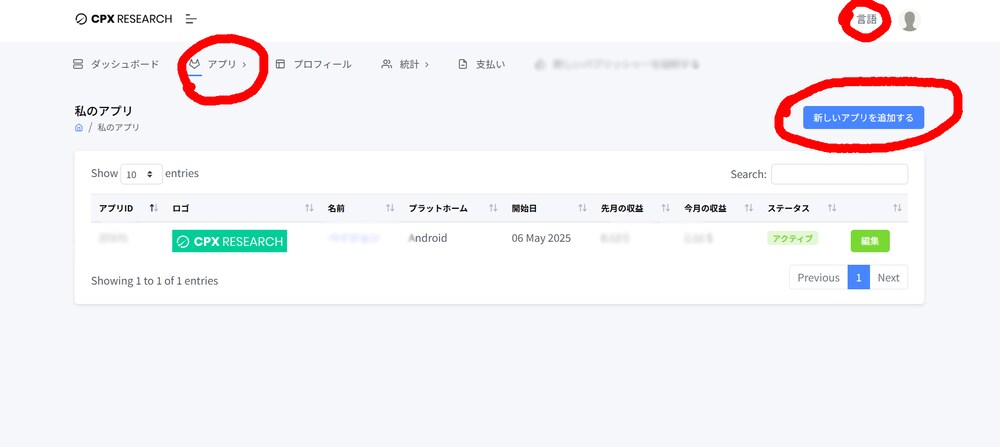
右上言語から日本語にしましょう。
公式で日本語用意されてるので、作業しやすいように切り替えてください。
(この記事では日本語ダッシュボード前提で解説します)
日本語切り替えが済んだら次は【アプリ】を開き、【新しいアプリを追加する】からCPX-Research SDKを実装するアプリについて追加しましょう。
最初にアプリ名を入力すると、必要な入力が表示されると思います。
順に入力していきましょう。
・報酬設定
通貨名(単数)及び通貨名(複数形)には、ユーザーに返す通貨名(表示名)を入力してください。
ここで言う通貨名とは、例として「ポイント」「pt」「ペリカ」などが挙げられます。
要はアプリ内独自の、仮想的な通貨名ですね。
(私の開発アプリでは「pt」にしています)
次に通貨係数ですが、
これは開発者に入る報酬が1ドルと仮定したら、ユーザーにどれくらいアプリ内通貨換算で報酬還元するかの値です。
例えば私の開発アプリだと、
- 1pt=0.01円換算
- 開発者に入る報酬が1ドルと仮定=>ユーザーに2000pt還元
(換算するとユーザーへ20円分報酬還元)
従ってこの入力欄には「2000」を入れてます。
最後にボーナスの通貨係数では、
適当に「0」か「1」入力でいいです。
ボーナスは評価の送信や、途中まで回答してた人に発生するもので、直接開発者の利益に繋がる物ではありません。
ここの値を大きくし過ぎると、むしろ損する場合も発生します。
・ポストバック設定
ここではポストバック用のURLを設定します。
各ポストバック用のURLは必要なポストバック分、自分で用意する必要があります。
1.Githubで適当にリポジトリを作成
2.作成したリポジトリのSettingsを開く
3.Pagesタブで、BranchをNoneからmainに変更
上記を行えば、各ポストバック用のURLを取得できます。
自分の場合は最低限、
【メインのポストバックURL】だけ設定しています。
それ以外のポストバックURL(任意)は、
必要になった際に設定すればいいので後回しです。
確認すべき設定事項
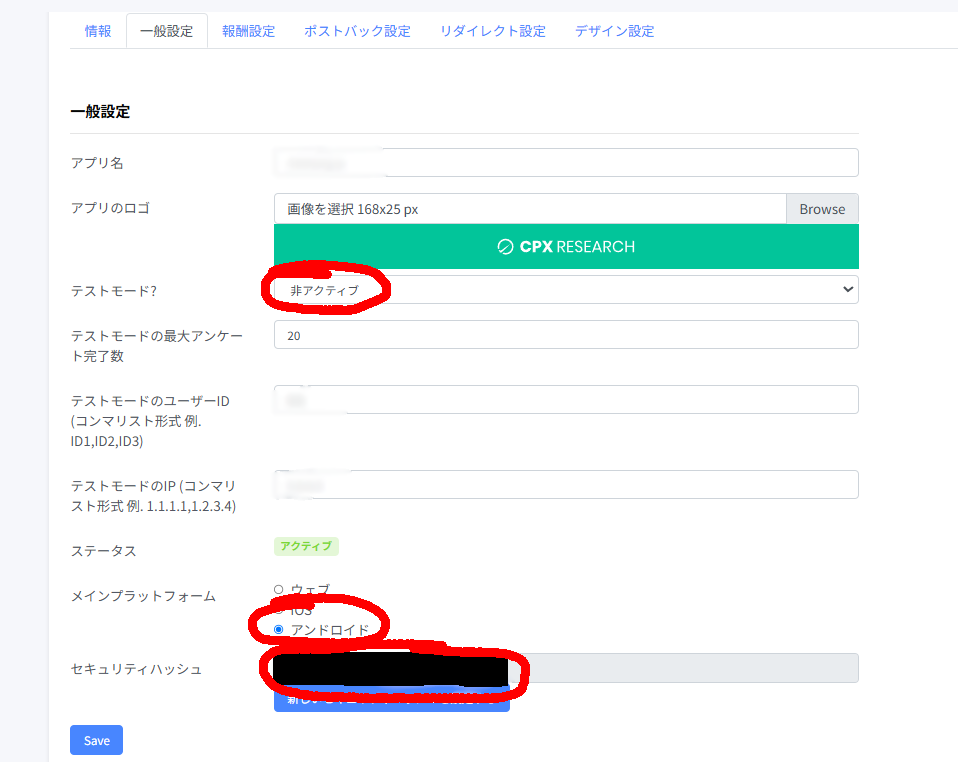
他にも設定・確認すべき項目があります。
それは【ダッシュボード>アプリ>一般設定タブ】の
・テストモード?
・メインプラットフォーム
・セキュリティハッシュ
です。
まず開発段階であれば、テストモード?の項目をアクティブに切り替えてください。
また後程SDKの実装時でもテストモードを切り替えれるようにするのですが、その際にテストモードのユーザーIDも必要です。
適当に"ID1"とでも入力して設定しといてください。
開発段階時にテストモードでやってないと、メールでCPXの担当から多少お咎めの連絡を貰います。
(私は1回経験済み…)
次にメインプラットフォームですが、これはデフォルトだとウェブに設定されています。
アプリならAndroidかIOSで設定しましょう。
最後にセキュリティハッシュですが、これはSDKを実装する上で必要かつ機密情報です。
後程SDKの実装に用いるのでご留意ください。
SDKのインポート
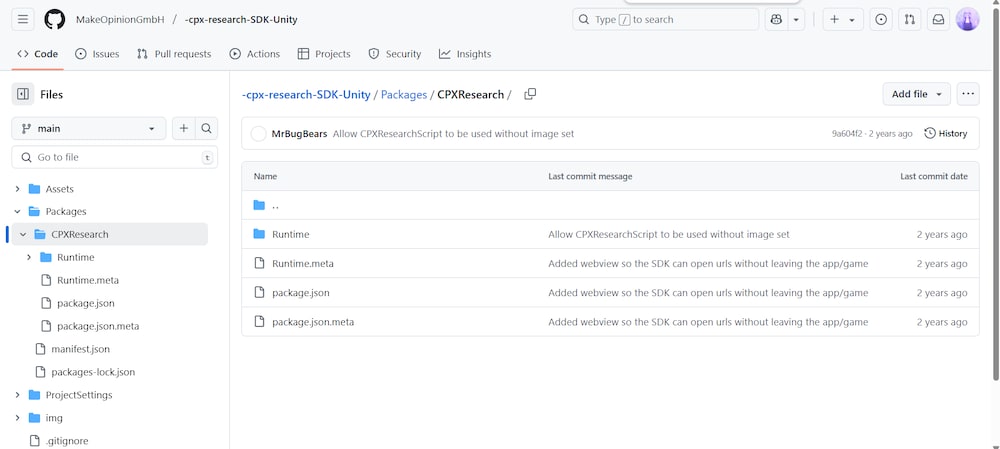
いよいよSDKを、プロジェクトにインポートしていきます。
SDKはCPX公式Githubで提供されています。
1.Unityエディターで「Window > Package Manager」を開きます。
2.左上の「+」ボタンをクリックし、「Add package from git URL」を選択します。
3.以下のURLを入力して「Add」をクリックします
https://github.com/MakeOpinionGmbH/-cpx-research-SDK-Unity?path=/Packages/CPXResearch
もしUnityエディターで直接追加できない場合は、上記リンクページから少し戻り-cpx-research-SDK-Unityページで、【<>Code】からDownload ZIPで保存してください。
その後解凍し、Packagesフォルダ内にあるCPXResearchフォルダを、そのままプロジェクトのAssetsにドラッグアンドドロップしてください。
Assetsフォルダに入ったらエラーを吐いてますが一旦無視して、先にPrefabsフォルダ内にあるasmdefファイルを削除してください。
削除したら次はエラーの元凶である、存在しないWebViewも導入します。
同様にGithubから
https://github.com/gree/unity-webview
をもとにPackage Managerで追加するか、または手動で「<>Code」からDownload ZIPで保存してください。
その後解凍し、distフォルダ内に存在するunity-webview.unitypackageをプロジェクトへドラッグアンドドロップしてください。
すると手動でもインポートができます。
それでもエラーがあると思われますが、その場合はAsset下で「WebViewObject」と検索して出たスクリプトを、CPXResearch>Runtimeフォルダ内に移してください。
これで元凶のエラーは無くなるはずです。
そして、これでインポート作業自体は完了です。
実装とテンプレートコード
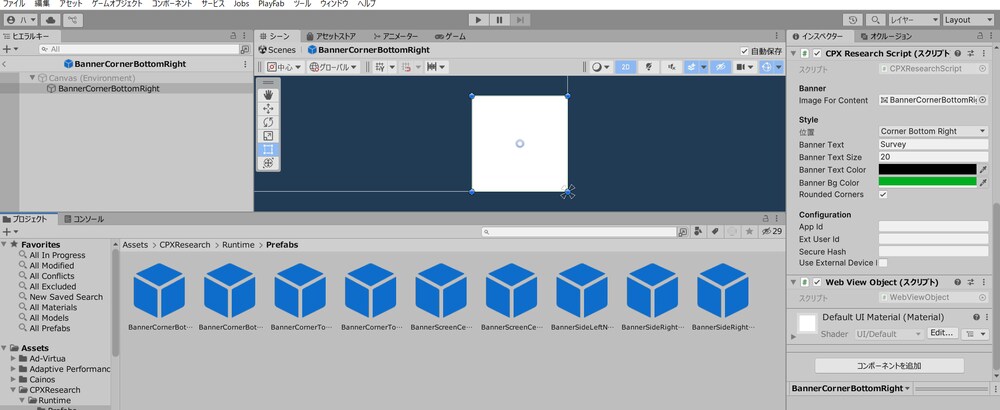
CPXResearchのアセットには公式が用意したプレハブがありますが、正直拡張性は低いです。
ただし、実装する上でスクリプトの参考にはなりました。
この記事を見ているあなたが、
CPXResearchを制御するマネージャースクリプトを
1から作成するのは大変だと思うので、楽に実装できるテンプレートを提供しちゃいます▼
-------- ここから先は --------
