
目次
-
そもそもBitgetとは?
- 登録と始め方
-
仮想通貨の購入方法
-
出金と現金化手順
-
まとめ
そもそもBitgetとは?

今回紹介する『Bitget』とは、高い利回りで仮想通貨を増やすことができる仮想通貨取引所です。

600銘柄以上もの暗号資産を取り扱っており、様々な運用手段や特典センターなどから仮想通貨を稼ぐことができます。
運用においては、ステーキングやセービングなどのAPR率が他の取引所と比べて高いです。
例を挙げると、USDTのAPR率が6~30%(元本保証範囲)、BTCのAPR率が3~30%(元本保証範囲)だったりします。そのため、価値の変動がほぼ起きないUSDTを購入し、高利回りかつ元本保証の運用に回せば、長期的に資産を増やすことができるのです。
そして以下では、
『PayPay』を使ってUSDTを購入する方法と、現金化するやり方まで触れていきます。
登録と始め方
①.まずは以下より『Bitget』にアクセスします。
アクセスしたら入力項目が出てくると思うので、そこにメールアドレスとパスワードを入力します。
パスワードは任意のものでOKです。
また、紹介コードには「77L1ZN01」を入力しておきます。
当記事の紹介コードから口座開設すると2つの特典が貰えます。ぜひご活用ください▼
・$15相当のBTCエアドロップと、最大 500 USDT相当のミステリーボックス1つを獲得できる
・$15相当のBTCエアドロップと最大1,000 USDT相当のミステリーボックス1つを獲得できる
話は戻し、利用規約とプライバシーポリシーを読んで、同意できればチェックボックスにマークを付けます。
「アカウント作成」をタップ。
画面が切り替わり「検証」ページが表示されるので、画面の指示に従って指のマークを選択しましょう。
認証が完了すると登録したメールアドレスに確認コードが届きます。そのコードを入力したら『Bitget』の登録は完了です!
これで『Bitget』の口座開設ができました。
しかしまだ仮想通貨取引や入金を行えません。『Bitget』では本人確認の手続きを行うことで、全てのサービスを利用できるようになります。
続けて、アカウントの認証を行うための手続きである「本人確認」を行いましょう。
②.本人確認(KYC)をしていきます。
本人確認とは本人確認書類を提出して個人を認証する手続きのことです。
マネーロンダリングやテロ組織への資金供給を防ぐために必要な手続きとなっています。
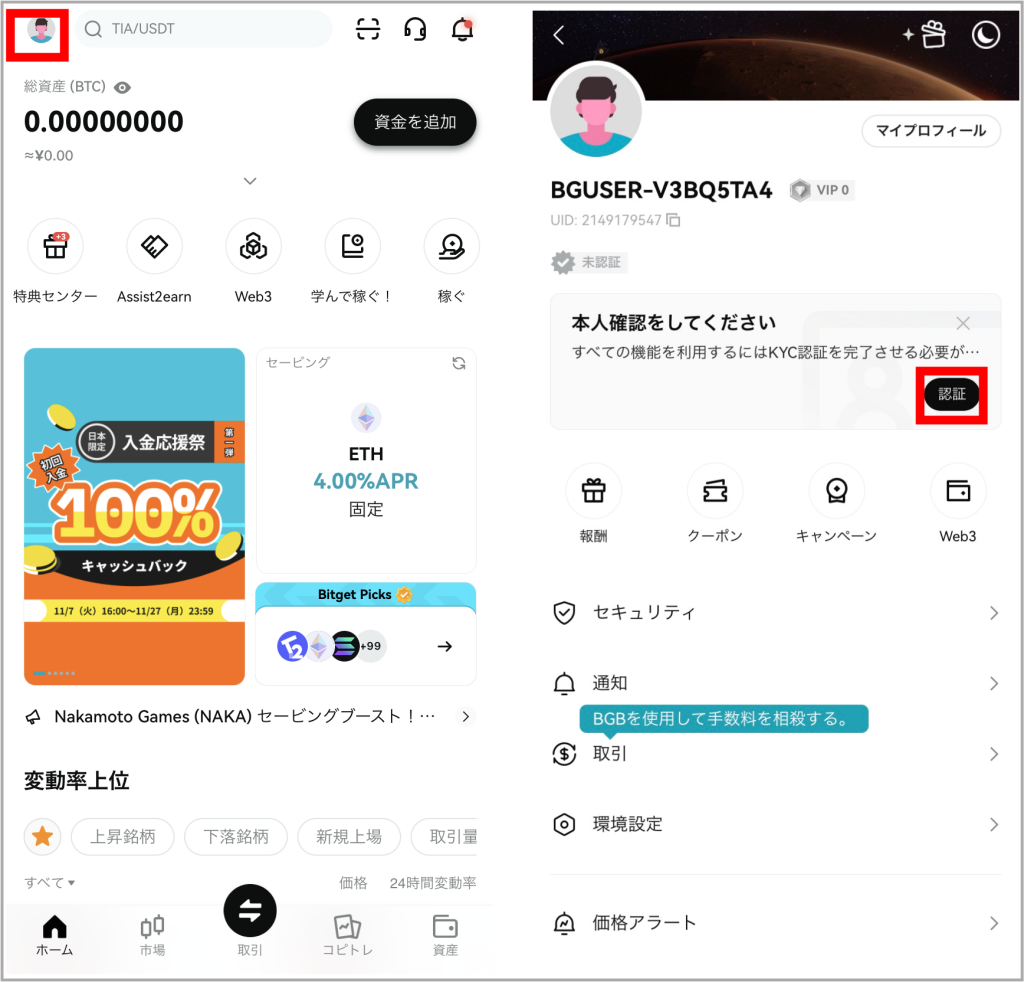
本人確認は、「画面左上の人型アイコン」→「本人確認:認証」から行います。
行国/地域:Japan
IDタイプ:任意で選択
「続ける」をタップしたあとは画面の指示に従って本人確認を進めていきます。
最後まで本人確認の申請を進めると審査待ちの画面が表示されます。
あとは『Bitget』側で本人確認が終わるまで待機します。
本人確認を終えたら、入金やコピートレード、P2P取引などが行えるようになります。
③.次はアプリでログインします。
『Bitget』はスマホアプリ(iPhone版/Android版)を提供しています。
ログイン手順は以下の通りです。
Bitgetのアプリを開く
↓
「ログインボタン」をタップ
↓
メールアドレスとパスワードを入力
④.最後に、Bitgetで口座開設をした後に貰えるボーナスやクーポンの受け取り方を解説します。
・$15相当のBTCエアドロップと、最大 500 USDT相当のミステリーボックス1つを獲得できる
・$15相当のBTCエアドロップと最大1,000 USDT相当のミステリーボックス1つを獲得できる
は、新規ユーザー特典の限定タスクを達成することで受け取れます。
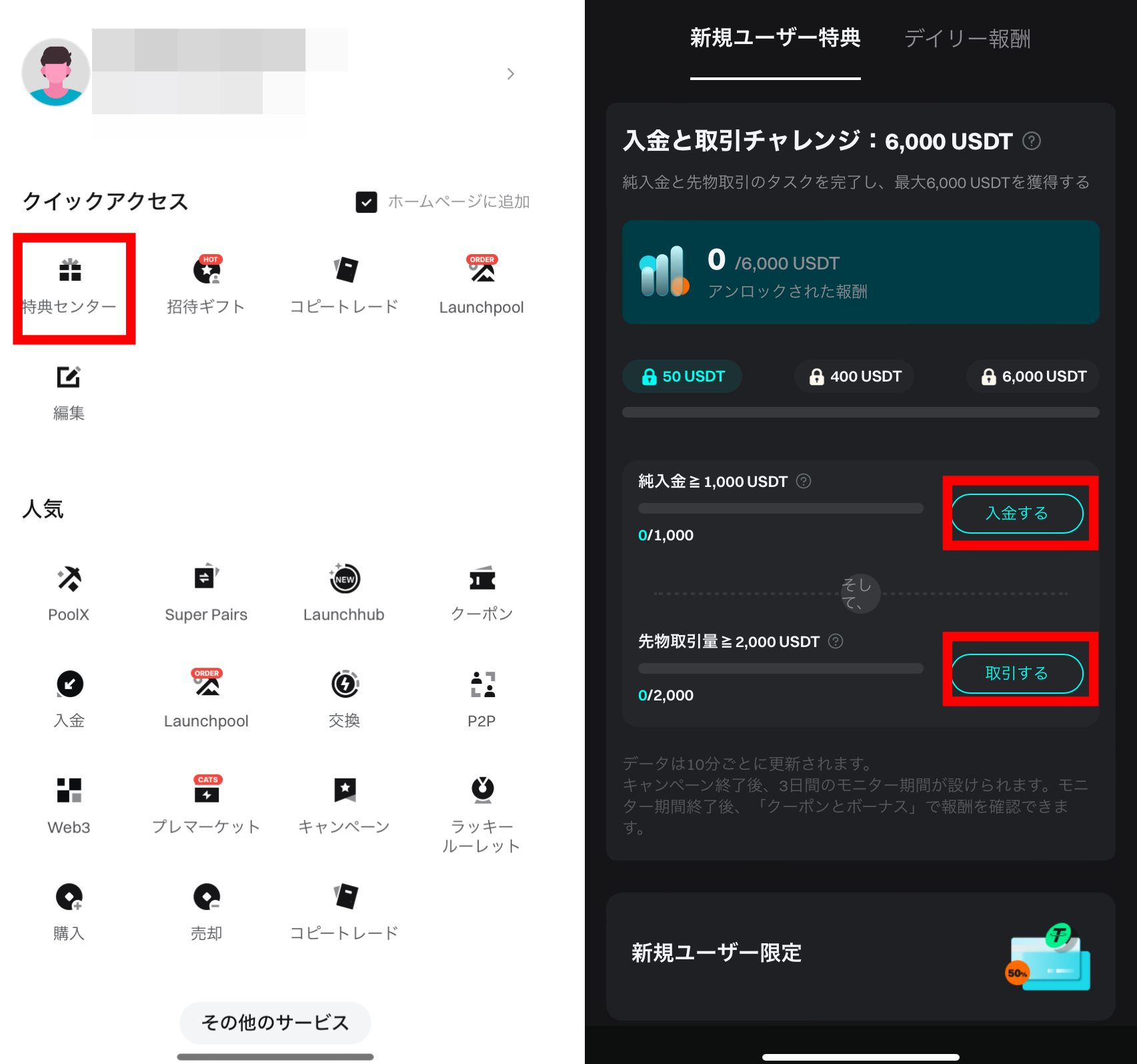
以下タスク達成条件を満たせるように、入金と取引を繰り返せば達成可能です。

注意点として、達成してもキャンペーン終了後3日間は、入金した資産を動かさないことです。
資産を動かすと報酬を得る権利を失ってしまいます。
資産を動かすのは報酬を貰ってからにしましょう。
仮想通貨の購入方法

①.まずPC版の場合は、上部【暗号資産を購入】タブから【P2P取引】を選んで開きます。
スマホアプリ版の場合は、【資産】タブから【資金を追加】>【P2P】の順で選んで開いてください。
②.絞り込みで仮想通貨は【USDT】、方法は【PayPay】、金額はお好きな額をしてしてください。
(私の場合だと30000円)
その結果出てきたP2P取引一覧が、現在上から人気や評価が高い利用可能取引です。
どれを選んでいいか分からない場合は、とりあえず一番👍の評価が高いものを選ぶといいでしょう。
③.取引先を選んだら購入金額の入力をし、【USDTを手数料無料で購入】で仮購入してください。
実際に購入されるまではお金は消費されないので、もし取引先とトラブルがあったとしてもお金だけ取られるという事態は起きません。
なので安心して取引まで進みましょう。
④.取引先とチャットで連絡できる段階になってるはずです。
そうしたら取引締め切りまでに、指示されている『PayPay』アカウントに対して購入金額分送ります。
何かあった際は、チャットで質問すると答えてくれるので遠慮なく聞いてみると良いでしょう。
(私の際は指示に書いてあるアカウント名と実際のアカウント名が一致していない問題があって、その時「これはあなたのアカウントですか?」と英語で質問したら「そうです」と英語で返されたりもしました)
⑤.指定されている『PayPay』アカウントに対して購入金額分きっちりと振り込んだら、少し時間が経つと『Bitget』の【資金調達アカウント】に反映されます。
【現物アカウント】とはまた別物なので、その点に関しては勘違いしないでください。
これでP2Pによる、『PayPay』を使った取引は完了です。
出金と現金化手順

①.まず購入したUSDTを、【資金調達アカウント】から【現物アカウント】に移す必要があります。
それは、資産概要から【資金調達】>【資金振替】から行えます。
振替元は【資金調達アカウント】、振替先を【現物】に設定して実行するだけでUSDTが振り替えられます。
②.次に【現物】及び【現物アカウント】に反映された『USDT』は、現金化作業を行う取引所『BitFlyer』へ送ることを考えて、出金手数料が安いLTCへ交換しちゃいましょう。

『BitFlyer』は国内安心の仮想通貨取引所で、仮想通貨の現金化を容易に行えるので始めておきましょう。
そして話を戻すのですが、
全く別の仮想通貨同士で交換するには、『Bitget』内の【取引】>【Bitget
Convert(交換)】で行います。
交換前にUSDT、交換後にLTCと選択して、交換数も入力したら【交換結果のプレビュー】から実行できます。
③.最後に本人確認が済んでいる『BitFlyer』で預入(入金)用アドレスをコピーします。
そして『Bitget』の【ダッシュボード】から【出金】タブを開き、【暗号資産】【ネットワーク】ともに【LTC】を選択し、コピーしたアドレスと送付したい金額内容をいれたら出金します。

『BitFlyer』へ出金されたら、
『BitFlyer』で登録しているメールアドレスに確認メールが届くので、指示に従って回答してください。
回答後に出金されたLTCが反映されます。
④.反映されたLTCは、『BitFlyer』の【販売所】タブで売却します。

売却作業は簡単で、
【販売所】で【LTC】を選択>【売る】>売却額入力と【売り注文に進む】>【確定】するだけで完了します。
売却すると、日本円として残高に反映されます。
売却で得た日本円は、
【入出金】タブの【日本円】から登録時に指定してある銀行へ、直接送金して現金化することができます。

まとめ

☝から始めると1500円分BTCをGET!